My FanCam no Samsung Galaxy: como usar
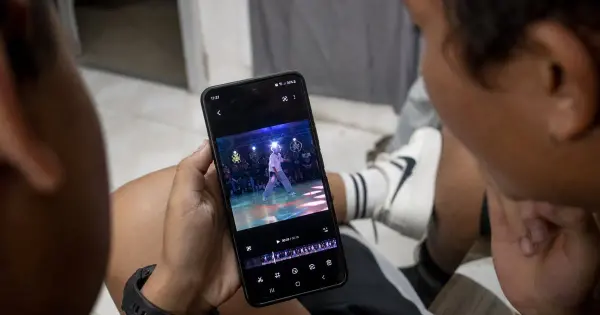
O My FanCam permite refocar vídeos já salvos na galeria para destacar uma pessoa específica. Veja como ativar o recurso e quais modelos são compatíveis.
 Por Ryc Santana
Em resumo
O My FanCam funciona em celulares Samsung Galaxy compatíveis com a One UI 9.0 para refocar vídeos já salvos na galeria em uma pessoa específica. Segundo o Canaltech, o recurso ajuda a editar gravações de shows e coreografias, sugere cortes em diferentes proporções e está disponível apenas em alguns modelos mais avançados da marca.
O My FanCam no Samsung Galaxy serve para destacar uma pessoa específica em vídeos já salvos na galeria, sem precisar gravar tudo de novo. Segundo o portal Canaltech, o recurso usa IA para reconhecer as pessoas no vídeo, fazer os cortes e manter a qualidade da imagem, o que o torna útil para shows, coreografias e conteúdos pensados para redes sociais.
O que é o My FanCam
O My FanCam é uma função de inteligência artificial presente em celulares Samsung Galaxy compatíveis com a One UI 9.0. A proposta é simples: em vez de editar manualmente um vídeo inteiro, o usuário pode escolher um clipe já gravado e pedir para o sistema focar em uma pessoa específica.
Na prática, isso facilita a criação de versões diferentes do mesmo vídeo, com enquadramentos adaptados para formatos verticais ou horizontais. O próprio Galaxy AI analisa a cena e sugere cortes automáticos, o que ajuda quem quer publicar conteúdo com rapidez.
De acordo com o Canaltech, a ferramenta foi pensada para situações em que há movimento e mais de uma pessoa no quadro, como apresentações, eventos e danças.
Como usar o My FanCam no celular Samsung
O processo para usar o recurso é feito dentro da própria Galeria da Samsung. Não é necessário instalar outro app nem gravar um novo vídeo.
Siga os passos informados pelo Canaltech:
- Abra o app Galeria da Samsung;
- Escolha um vídeo;
- Toque no ícone de estrelas do Galaxy AI;
- Selecione “My FanCam”;
- Aguarde o reconhecimento das pessoas no vídeo;
- Selecione um dos quadros;
- Escolha a proporção desejada;
- Salve o novo clipe.
Esse fluxo mostra que o My FanCam funciona como uma ferramenta de edição guiada por IA. O usuário seleciona o vídeo, define o foco e escolhe o formato final antes de salvar a nova versão.
Por que o recurso pode ser útil
Um dos principais atrativos do My FanCam é a possibilidade de editar vídeos que já estão na galeria. Isso evita a necessidade de refazer a gravação só para mudar o enquadramento.
Outro ponto importante é que a ferramenta sugere cortes em proporções diferentes. Isso facilita a adaptação do vídeo para o consumo em redes sociais, já que o conteúdo pode ser salvo em formatos mais adequados para publicação.
Segundo o Canaltech, o Galaxy AI consegue identificar as pessoas e fazer os cortes sem perder a qualidade da imagem. Para quem costuma registrar apresentações, esse tipo de automação reduz o tempo gasto com edição e pode deixar o resultado mais prático.
Quais celulares Samsung Galaxy são compatíveis
O My FanCam está disponível apenas em alguns modelos mais avançados da Samsung, conforme a lista divulgada pelo Canaltech. A função não aparece em todos os aparelhos da marca.
Entre os compatíveis estão:
- Linha Galaxy S26
- Galaxy S26 FE
- Linha Galaxy S25
- Galaxy S25 FE
- Linha Galaxy S24
- Galaxy S24 FE
- Linha Galaxy S23
- Galaxy S23 FE
- Galaxy Z Fold 8 e Z Fold 8 Ultra
- Galaxy Z Flip 8
- Galaxy Z Fold 7
- Galaxy Z Flip 7
- Galaxy Z Trifold
- Galaxy Z Fold Special Edition
- Galaxy Z Fold 6
- Galaxy Z Flip 6
- Galaxy Z Fold 5
- Galaxy Z Flip 5
Como o recurso depende da One UI 9.0, vale conferir se o aparelho está entre os modelos suportados antes de tentar usar a função.
Dicas para aproveitar melhor o My FanCam
Embora o material de origem traga apenas o passo a passo básico, alguns cuidados ajudam a aproveitar melhor o recurso dentro do que a ferramenta oferece.
- Escolha vídeos em que a pessoa principal esteja visível com clareza;
- Prefira gravações com boa iluminação, para facilitar o reconhecimento;
- Teste mais de um quadro antes de salvar;
- Compare proporções diferentes para ver qual encaixa melhor no destino final do vídeo;
- Use o recurso em conteúdos que tenham movimento e foco humano, como apresentações e coreografias.
Como o My FanCam trabalha com reconhecimento de pessoas, vídeos muito confusos ou com enquadramento ruim podem dificultar o resultado final.
My FanCam vale a pena?
Para quem usa um Samsung Galaxy compatível e quer editar vídeos com rapidez, o My FanCam pode ser uma solução prática. Ele concentra em poucos toques uma tarefa que normalmente exigiria cortes manuais e ajuste de enquadramento.
O recurso também é interessante por atuar em vídeos já salvos, o que amplia as possibilidades de edição sem exigir novas gravações. Isso é útil para quem quer transformar um registro comum em um clipe mais direcionado para redes sociais.
Ainda assim, o uso depende do modelo do aparelho e da disponibilidade da One UI 9.0. Por isso, o primeiro passo é confirmar se o celular está na lista de compatibilidade.
Perguntas frequentes sobre o My FanCam
O My FanCam funciona em qualquer Samsung Galaxy?
Não. Segundo o Canaltech, o recurso está disponível apenas em alguns modelos mais avançados da Samsung.
Preciso gravar um vídeo novo para usar o My FanCam?
Não. A ferramenta pode ser aplicada em vídeos já salvos na galeria.
O My FanCam serve para quais tipos de vídeo?
O recurso é indicado para vídeos com pessoas em destaque, como shows e coreografias, já que a IA identifica os rostos e sugere cortes para o enquadramento final.
Resumo rápido
O My FanCam é um recurso de IA da Samsung que ajuda a focar uma pessoa específica em vídeos salvos na galeria. Segundo o Canaltech, ele está disponível em aparelhos compatíveis com a One UI 9.0 e pode ser usado para criar versões adaptadas para diferentes formatos, com poucos passos dentro do app Galeria.